Connect: что это и стоит ли использовать
«Connect VPN» — это не конкретный продукт с одним названием, а сочетание слов, которое встречается в нескольких контекстах: как название функции в приложениях, как часть бренда нескольких сервисов, и как общее описание процесса подключения к VPN. На vpnopera.club разберём, в каких случаях встречается это название и что за ним стоит.
Что значит «Connect VPN» в разных контекстах
Первый контекст: кнопка «Connect» в любом VPN-приложении. Каждый VPN-клиент — NordVPN, ExpressVPN, Happ, ProtonVPN — имеет кнопку подключения, часто подписанную «Connect». Нажатие этой кнопки инициирует установку VPN-туннеля. В этом смысле «Connect VPN» — просто описание действия: «подключить VPN».
Второй контекст: конкретные приложения с «Connect» в названии. Cisco AnyConnect — наиболее известный пример. F5 BIG-IP APM имеет клиент «F5 Access». Palo Alto GlobalProtect иногда называют «PAN GlobalProtect Connect». Если вы встретили «Connect VPN» как название конкретного приложения на работе — скорее всего, это корпоративный клиент одного из этих производителей.
Третий контекст: приложения в мобильных магазинах. В App Store и Google Play есть несколько приложений с названием «Connect VPN» от разных разработчиков. Эти приложения не связаны между собой — название просто распространённое. Перед установкой смотрите на разработчика, рейтинг и количество отзывов.
Четвёртый контекст: VPN-функция внутри другого продукта. Некоторые антивирусы (ESET, Bitdefender, Avast) включают VPN как дополнительную функцию. Она может называться «VPN Connect», «Secure Connect» или просто «Connect». Это не отдельный VPN-продукт, а дополнение к антивирусной подписке.
Без уточнения контекста «Connect VPN» как самостоятельный термин малоинформативен. Если вы искали конкретный продукт — уточните: где вы встретили это название, на каком устройстве или в каком приложении? Это поможет определить, о чём именно идёт речь.
Как подключиться к VPN: универсальный гайд
Независимо от того, какой именно VPN вы используете — Happ, NordVPN, Cisco AnyConnect или любой другой — базовый процесс подключения одинаков. Шаг первый: установить клиентское приложение на устройство. Шаг второй: авторизоваться (логин/пароль, или импортировать ключ/конфиг). Шаг третий: нажать кнопку подключения. Шаг четвёртый: проверить статус соединения.
На Windows подключение к VPN происходит либо через стороннее приложение (скачали, установили, включили), либо через встроенные настройки: Настройки → Сеть и Интернет → VPN → Добавить VPN-подключение. Встроенные настройки подходят для L2TP/IPSec и IKEv2. Для современных протоколов (WireGuard, VLESS) нужно стороннее приложение.
На Android: либо через приложение, либо через Настройки → Сеть → VPN. Системный VPN на Android поддерживает PPTP, L2TP и IKEv2. После первого подключения через приложение в строке состояния появится иконка ключа — признак активного VPN-туннеля.
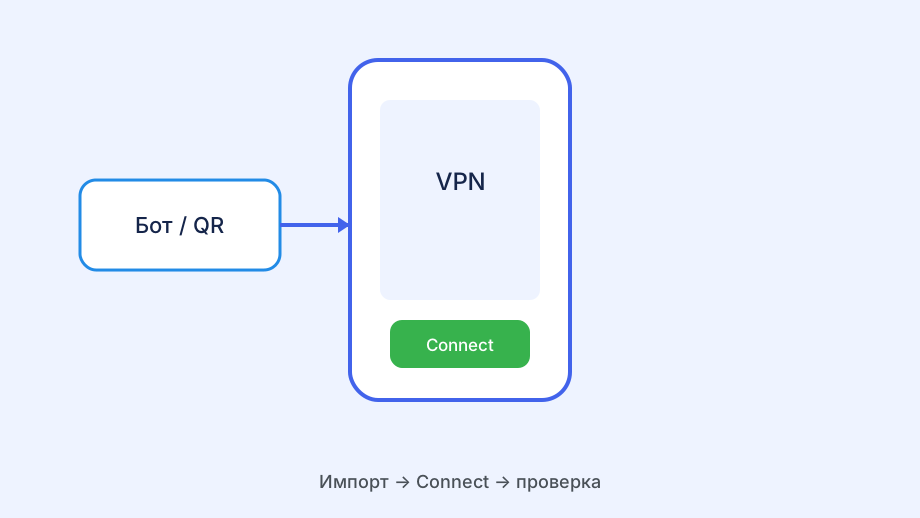
На iOS подключение через приложение работает так же, как на Android. Системный VPN на iOS настраивается в Настройки → Основные → VPN. После первого подключения система добавляет профиль VPN — его можно включать/выключать прямо из Настроек, без запуска приложения.
Важный совет при первом подключении: проверьте IP после подключения на 2ip.ru. Статус «Подключено» в приложении не всегда означает, что туннель реально работает — иногда приложение показывает подключение, но трафик идёт напрямую. Проверка IP подтверждает реальную работу VPN.
- Установить VPN-приложение
- Авторизоваться или импортировать конфиг
- Нажать кнопку Connect / Подключить
- Дождаться статуса «Подключено»
- Проверить IP на 2ip.ru для подтверждения
Avast SecureConnect и аналоги: VPN внутри антивируса
Многие антивирусные пакеты включают встроенный VPN как часть «интернет-безопасности». Avast SecureLine VPN, Bitdefender Premium VPN, Norton Secure VPN, Kaspersky VPN Secure Connection — это примеры VPN, встроенных в антивирусные продукты. Принципиально они работают так же, как независимые VPN-клиенты.
Преимущество: один продукт для нескольких задач (защита от вирусов + VPN). Удобство управления: всё в одном приложении. Некоторые антивирусы автоматически включают VPN при подключении к незащищённым Wi-Fi сетям (авто-защита публичных сетей).
Недостаток: как правило, лимит трафика на бесплатном или базовом плане (обычно 200-500 МБ в день или несколько ГБ в месяц). Для постоянного использования YouTube или Instagram — недостаточно. Нужен отдельный платный план или переход на независимый VPN-сервис.
Kaspersky VPN Secure Connection — особый случай. Kaspersky — российская компания, что означает потенциальную подверженность российскому законодательству об обязательной передаче ключей шифрования и логов. Для пользователей из России это не страшно (юрисдикция та же), но для задач конфиденциальности от российских структур — критичный минус.
Для пользователей Яндекс Браузера: Яндекс Плюс включает Яндекс VPN как отдельное приложение. Это та же модель «сервис + VPN», что и у антивирусов. Если уже платите за Плюс — VPN включён в стоимость.
Диагностика: VPN показывает Connected, но не работает
Статус «Connected» есть, но IP не изменился. Первое действие: перезапустить VPN-приложение. Выключить, подождать 5 секунд, снова включить. Иногда соединение устанавливается «ложно» — клиент думает, что туннель есть, но на самом деле его нет. Перезапуск помогает в 30-40% таких случаев.
Выбрать другой сервер. Если выбранный сервер перегружен или его IP заблокирован — клиент подключается (TLS handshake прошёл), но трафик не маршрутизируется. Смена сервера на другой в той же стране или другой стране решает это.
Материал про Скачать VPN для ютуба на vpnopera.club задаёт общую рамку; эта статья уходит в конкретику.
Проверить DNS. На 2ip.ru проверьте, какой DNS-сервер используется. Если там указан DNS вашего российского провайдера — DNS-запросы идут в обход VPN. Это называется DNS leak. Решение: в настройках VPN-приложения найдите опцию «DNS leak protection» или вручную настройте DNS (1.1.1.1 от Cloudflare или 8.8.8.8 от Google).
Брандмауэр Windows блокирует VPN-адаптер. Откройте Брандмауэр Windows → Разрешить приложение через брандмауэр → убедитесь, что VPN-приложение есть в списке разрешённых. На некоторых корпоративных компьютерах IT-политики блокируют VPN — в этом случае ничего не поможет, кроме разрешения от IT.
Kill Switch заблокировал весь трафик. Если у вас включён Kill Switch и VPN-туннель упал — Kill Switch немедленно блокирует весь интернет. Это выглядит как «интернет не работает». Проверьте в приложении статус VPN — если написано «Disconnected» с включённым Kill Switch — это он. Либо переподключитесь, либо отключите Kill Switch на время диагностики.