
Почему VPN не работает без Wi‑Fi: причины и что делать
Многие замечают: VPN отлично работает дома на Wi-Fi, но стоит выйти на улицу и переключиться на мобильный интернет — VPN либо отваливается, либо не подключается вообще. Это распространённая ситуация, и у неё есть несколько конкретных причин. На vpnopera.club разберём, почему VPN ведёт себя иначе на мобильном интернете и что с этим делать.

Почему переход с Wi-Fi на мобильный интернет ломает VPN
При переключении с Wi-Fi на мобильный интернет меняется несколько ключевых параметров сети: IP-адрес вашего устройства, шлюз по умолчанию, DNS-серверы. VPN-туннель был установлен с конкретными параметрами на старом подключении. После смены сети туннель разрывается — это нормальное поведение протоколов.
Большинство VPN-приложений умеет переподключаться автоматически после смены сети, но иногда это не происходит. Причины: задержка между разрывом и переподключением, агрессивное управление батареей на телефоне, которое не даёт VPN-приложению среагировать в фоне, или настройки самого приложения, при которых автоматическое переподключение отключено.
Мобильный интернет в России имеет свои особенности блокировок. Операторы (МТС, Билайн, МегаФон, Теле2) устанавливают ТСПУ-оборудование отдельно для мобильного трафика. Интенсивность блокировки и применяемые методы могут отличаться от того, что провайдер делает с домашним интернетом. Некоторые VPN-протоколы на конкретном операторе блокируются более жёстко.
Если VPN работал на домашнем Wi-Fi, но не работает на мобильном — дело скорее всего в разнице политик блокировки. Протокол, который Wi-Fi провайдер пропускает без проблем, мобильный оператор может блокировать DPI. Стандартные симптомы: приложение показывает «Подключено», но сайты не открываются, или соединение устанавливается дольше обычного и потом обрывается.
Портативные роутеры (карманный Wi-Fi) иногда создают прослойку, которая мешает VPN. Если вы подключены к мобильному интернету через карманный роутер (личная точка доступа с другого телефона), для VPN важно, какой оператор у этого роутера. Сам VPN видит Wi-Fi-соединение, но реально трафик идёт через мобильного оператора.
Как заставить VPN работать на мобильном интернете
Первый шаг при переходе на мобильный интернет: вручную переподключите VPN. Выключите и снова включите тумблер VPN в приложении. Не перезагружайте весь телефон — это лишнее. Простое переподключение запускает новую попытку установить туннель с актуальными параметрами мобильной сети.
Если VPN подключается, но через несколько минут отваливается — включите Kill Switch и настройте автоматическое переподключение. В большинстве качественных VPN-приложений есть настройка «Автоматически переподключаться» или «Reconnect automatically». Убедитесь, что она активирована. Kill Switch предотвратит выход трафика без VPN в момент обрыва.
Для телефонов на MIUI (Xiaomi) и One UI (Samsung) важна настройка оптимизации аккумулятора. Эти оболочки агрессивно убивают фоновые процессы. Зайдите в Настройки → Приложения → выберите ваше VPN-приложение → Аккумулятор → выберите «Не оптимизировать» или «Без ограничений». Это позволит VPN-приложению работать в фоне без принудительного завершения.
Смените протокол. Если VLESS или WireGuard работают на Wi-Fi, но не на мобильном — попробуйте Trojan или Shadowsocks. Разные операторы по-разному относятся к разным протоколам. Иногда помогает смена порта: вместо стандартного 443 попробуйте 80 или нестандартный порт — его операторы реже блокируют.
Попробуйте включить режим «Только UDP» или «Только TCP» в настройках VPN. UDP быстрее, но на некоторых операторах он жёстче блокируется. TCP медленнее, но стабильнее на мобильных сетях. WireGuard использует только UDP — если оператор его блокирует, переключитесь на протокол с поддержкой TCP (VLESS TCP, Trojan).
- При переходе на мобильный — переподключить VPN вручную
- Включить автоматическое переподключение в настройках приложения
- Отключить оптимизацию батареи для VPN-приложения
- Если не помогает — сменить протокол или порт
- При стабильных проблемах — попробовать другой сервер или страну
Оператор блокирует VPN: что делать
Если вы перепробовали несколько протоколов и VPN всё равно не работает на конкретном операторе — скорее всего, оператор активно блокирует VPN. Это происходит не системно по всем операторам, но отдельные случаи есть. Первый вариант: попробовать VPN с другим обфускационным методом. XTLS-Reality (используется в Xray/VLESS) маскирует трафик под TLS без VPN-подобных паттернов — его сложнее заблокировать.
Второй вариант: использовать CDN-обфускацию. Некоторые сервисы позволяют настроить VPN-трафик через Cloudflare CDN. Для провайдера и оператора это выглядит как обычный HTTPS к серверам Cloudflare. Заблокировать это значительно сложнее — Cloudflare используется тысячами легитимных сайтов.
Третий вариант: portable Wi-Fi от другого оператора. Если VPN работает на домашнем Билайне, но не на МегаФоне — включайте VPN только в зоне Билайна или дома. Это не решение, а workaround, но полезно знать для понимания проблемы.
Четвёртый вариант: обратиться в поддержку VPN-сервиса. Укажите, какой оператор, какой протокол и что происходит. Хорошие сервисы держат список проблемных операторов и могут предложить специальный сервер или конфигурацию, оптимизированную для вашего случая.
Пятый вариант: DNS over HTTPS (DoH) или DNS over TLS (DoT). Если основная проблема не в туннеле, а в DNS-блокировке (домен VPN-сервера заблокирован и не резолвится), включение зашифрованного DNS в системных настройках Android (Private DNS) поможет. Введите адрес 1.1.1.1 или dns.google как Private DNS и попробуйте снова подключиться к VPN.
Автоматическое переподключение: настройка для разных приложений
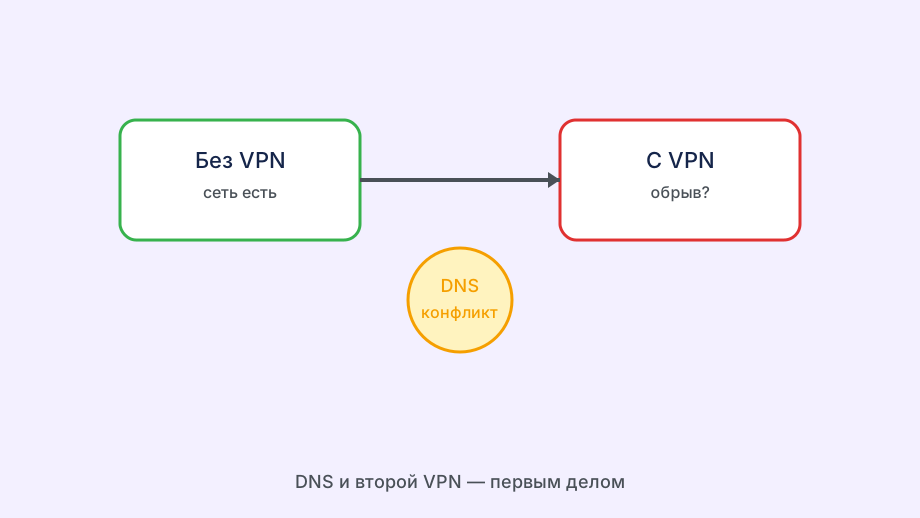
В приложениях на базе Xray (v2rayNG, NekoBox, Hiddify) автоматическое переподключение настраивается в общих настройках. Ищите раздел Connection или подобный — там есть таймер переподключения и настройка поведения при смене сети. Рекомендуемые параметры: reconnect attempts — 5-10, reconnect interval — 3-5 секунд.
В WireGuard автоматическое переподключение встроено на уровне протокола. При разрыве WireGuard пытается переустановить туннель постоянно, пока не успешно. Но если интерфейс деактивировался (например, Kill Switch закрыл его), потребуется вручную нажать «Activate» снова. Включение Always-On через системные настройки Android решает эту проблему.
OpenVPN имеет параметр persist-tun и persist-key в конфигурационном файле. Если они указаны, туннель переподключается без сброса настроек при обрыве. Параметр resolv-retry infinite заставляет OpenVPN повторять DNS-запросы для домена сервера бесконечно — полезно при временной потере доступа к DNS.
На iPhone iOS имеет особенность: после разрыва VPN-туннеля система может не переподключить его автоматически, пока вы не откроете VPN-приложение или не переключите его. Это ограничение iOS — приложения в фоне имеют ограниченный доступ к управлению сетью. Для критических задач на iPhone стоит периодически проверять статус VPN вручную.
Уведомления о состоянии VPN помогают контролировать ситуацию. Хорошие VPN-приложения показывают уведомление в строке состояния при активном туннеле и отправляют push-уведомление при обрыве. Включите уведомления для VPN-приложения в системных настройках, чтобы сразу знать, когда туннель упал — особенно важно при работе в мобильных сетях.