
Адрес VPN-сервера: что это и где взять
Адрес VPN-сервера — обязательный параметр при ручной настройке VPN в системных настройках устройства. Без него соединение не установится. При этом найти правильный адрес и не перепутать его с адресом сайта сервиса — не всегда очевидная задача. На vpnopera.club разберём, как получить этот адрес, в каком виде он бывает, и как убедиться, что вы ввели его верно.
Что представляет собой адрес VPN-сервера
Адрес VPN-сервера — это сетевой идентификатор узла, к которому ваше устройство устанавливает VPN-соединение. Это может быть числовой IP-адрес (четыре числа через точку, например 92.38.135.4) или доменное имя (например, de-server.vpnservice.net). Оба варианта работают одинаково — доменное имя автоматически преобразуется в IP-адрес через DNS.
Важно не путать адрес VPN-сервера с адресом сайта VPN-провайдера. Сайт провайдера — это маркетинговая страница для покупки подписки. Адрес VPN-сервера — это технический параметр для подключения, который обычно находится в личном кабинете в разделе «Ручная настройка», «Manual Setup» или «Конфигурация подключений».
Один VPN-провайдер поддерживает несколько серверов в разных странах, каждый со своим адресом. Серверов может быть несколько десятков или сотен. При ручной настройке вы выбираете конкретный сервер и вводите его адрес. При использовании приложения выбор сервера происходит внутри приложения автоматически или через интерфейс.
Адрес сервера также присутствует в конфигурационных файлах — OVPN-файлах для OpenVPN или конфиге WireGuard. В OVPN-файле адрес указан в строке remote: «remote server.example.com 1194». В конфиге WireGuard — в поле Endpoint: «Endpoint = 92.38.135.4:51820». Если вы используете готовый конфигурационный файл, менять эти строки вручную не нужно — они уже заполнены корректно.
Актуальность адреса имеет значение. Провайдеры иногда меняют IP-адреса серверов при переезде на другое оборудование или при технических работах. Если VPN перестал работать после длительного перерыва — первое что стоит сделать: зайти в личный кабинет и сверить адрес с актуальным из списка серверов.
Как получить адрес VPN-сервера: пошаговый путь

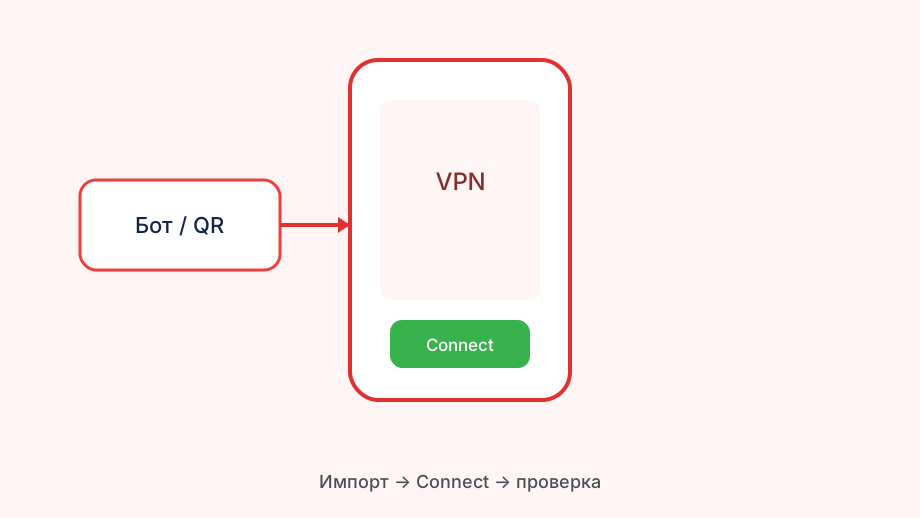
Шаг первый: зайдите в личный кабинет вашего VPN-сервиса. Найдите раздел с настройками подключения. Он может называться по-разному: «Серверы», «Servers», «Manual Configuration», «Настройка VPN», «Downloads & Setup». Именно здесь провайдеры публикуют адреса серверов для ручной настройки.
Шаг второй: выберите страну и протокол. Адреса серверов различаются для разных протоколов: один адрес для IKEv2, другой для OpenVPN, третий для WireGuard. Убедитесь, что берёте адрес для того протокола, который будете настраивать. Если провайдер даёт только один адрес на все протоколы, то порт будет различаться.
Шаг третий: скопируйте адрес точно. Любая ошибка — лишний символ, пробел в конце строки, неправильная точка или цифра — сделает подключение невозможным. Лучше скопировать через буфер обмена, а не вводить вручную. На мобильных устройствах — нажмите на адрес и удерживайте для вызова меню копирования.
Шаг четвёртый: откройте настройки VPN на устройстве. На Windows: Настройки → Сеть и Интернет → VPN → «Добавить VPN-подключение». На Android: Настройки → Сеть → VPN → «+». На iOS: Настройки → Основные → VPN. Введите все параметры: тип, адрес сервера, имя и пароль. Сохраните и попробуйте подключиться.
Шаг пятый: проверьте подключение. После установления соединения перейдите на 2ip.ru и убедитесь, что ваш IP-адрес изменился на адрес из страны выбранного сервера. Если IP остался российским — соединение не установилось, несмотря на статус «Подключено» в системе. Проверьте правильность введённых данных и попробуйте переподключиться.
- Войти в личный кабинет VPN-сервиса
- Найти раздел «Ручная настройка» или «Серверы»
- Выбрать страну и протокол, скопировать адрес
- Открыть настройки VPN на устройстве, ввести параметры
- Проверить смену IP на 2ip.ru
Бесплатные VPN-серверы с открытыми адресами
Часть VPN-серверов публикует свои адреса открыто. VPNBook — один из примеров: предоставляет бесплатные OVPN-файлы с готовыми конфигурациями OpenVPN. Адрес сервера вшит в файл. Скачиваете файл, импортируете в OpenVPN-клиент, вводите логин/пароль с сайта — и подключаетесь. Минус: качество серверов непостоянное, скорость низкая в пиковые часы.
VPN Gate — проект Университета Цукуба (Япония). Публикует список добровольческих VPN-серверов по всему миру. Каждый сервер имеет адрес, протокол и инструкцию по подключению. Серверы работают на добровольной основе — их качество и стабильность варьируется. Для постоянного использования ненадёжно, для разового — вполне.
Адреса серверов из открытых источников имеют общую проблему: их быстро включают в блок-листы. Так как они публичны, их адреса оказываются в базах Роскомнадзора и в стоп-листах самих сайтов (Netflix, YouTube могут блокировать IP из известных VPN-диапазонов). Для YouTube и Instagram лучше использовать платные сервисы с ротацией IP.
Если хочется бесплатный сервер с открытым адресом для YouTube — обратите внимание на Outline (Jigsaw/Google). Адреса серверов Outline распространяются через зашифрованные ссылки, а не публично, что делает их устойчивее к блокировкам. Ссылки публикуют антицензурные организации. Outline работает через протокол Shadowsocks — устойчив к DPI.
Важное предостережение: адреса серверов от незнакомых источников в Telegram-каналах и на форумах используйте с осторожностью. VPN-сервер видит ваш незашифрованный трафик (после расшифровки туннеля) перед тем как отправить его дальше. Ненадёжный бесплатный VPN — потенциально Man-in-the-Middle атака на ваши данные. Для банков и паролей такие серверы использовать нельзя.
Проверка и тестирование адреса VPN-сервера
Перед тем как вводить адрес в настройки VPN, можно проверить его доступность. В Windows откройте командную строку и введите ping <адрес_сервера>. Если ICMP-запросы доходят и приходят ответы — сервер в сети. Если нет — либо сервер недоступен, либо он блокирует ICMP (что не редкость). Отсутствие ping не всегда означает, что VPN не заработает.
Для проверки конкретного порта используйте команду telnet <адрес> <порт> или tcping (Windows) / nc (Linux/Mac). Например, для IKEv2: telnet 92.38.135.4 500. Если соединение открывается — порт доступен. Если нет — либо порт заблокирован провайдером, либо сервер не слушает на этом порту. В России провайдеры часто блокируют UDP 500 и 4500 (IKEv2/IPSec).
После успешного подключения через VPN выполните traceroute (tracert в Windows) к любому сайту. Первые хопы должны идти через VPN-сервер, а не через вашего провайдера. Если маршрут уходит напрямую к провайдеру — VPN-туннель не захватил трафик. Это может случиться при неправильно настроенном split tunneling.
Скорость через VPN-сервер проверьте на fast.com или speedtest.net. Запустите тест без VPN, затем с VPN, сравните результаты. Нормальная потеря скорости — 10-30% от базовой. Если скорость падает в 10 и более раз — сервер перегружен или есть проблема с маршрутизацией. В этом случае попробуйте другой сервер провайдера.
Если вы настраиваете VPN на роутере, а не на конкретном устройстве, убедитесь что роутер поддерживает нужный протокол. OpenVPN клиент есть на большинстве прошивок DD-WRT и OpenWRT. WireGuard поддерживается в OpenWRT с версии 21.x. Для Kerio Control VPN адрес сервера и порт указываются в разделе Remote VPN servers в интерфейсе администрирования.